如何在 Word 2016 for Windows 中删除修订和批注
在使用 Microsoft Word 2016 for Windows 处理文档时,尤其是与团队协作或接受审阅后,文档中可能会包含大量修订标记(如删除线、下划线)和批注(侧边的评论气泡)。在最终定稿或需要清洁版本时,删除这些修订和批注是常见的需求。本指南将详细介绍如何操作,并提供一些实用建议。
一、 理解修订和批注
明确两个概念:
- 修订: 跟踪对文档内容的所有更改,包括插入、删除和格式修改。它们会以特定标记(如红色下划线表示新增,删除线表示删除)显示。
- 批注: 审阅者添加的注释或问题,通常显示在文档右侧的边距中。
在删除它们之前,请务必仔细审阅所有更改和评论,确保没有需要保留的重要反馈。
二、 逐步删除修订和批注
步骤1: 接受或拒绝修订
修订不能简单地“删除”,而是需要您决定是“接受”(使更改永久生效)还是“拒绝”(撤销更改,恢复原文)。
- 切换到 “审阅” 选项卡。
- 在 “更改” 功能组中,您会找到核心工具:
上一条和下一条: 逐个定位修订。
接受: 点击下拉箭头,您可以选择:
接受并移到下一条: 逐个处理。
接受此修订: 接受当前选中的修订。
接受所有显示的修订: 接受当前视图下的所有修订。
接受所有修订: 一键接受文档中的所有修订,使其成为文档永久的一部分。
拒绝: 点击下拉箭头,类似地,您可以选择拒绝并移到下一条、拒绝此修订或拒绝所有修订。拒绝修订会将其从文档中移除,并恢复原文。
建议: 对于重要文档,建议使用 上一条/下一条 逐个审阅并决定接受或拒绝。若确认所有修订都需保留,则可使用 接受所有修订。
步骤2: 删除批注
批注可以单独或批量删除。
- 仍在 “审阅” 选项卡下。
- 在 “批注” 功能组中:
- 要删除单个批注: 点击目标批注框,然后点击
删除按钮(图标是一个带叉的对话框)。
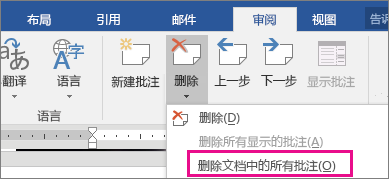
- 要删除所有批注: 点击
删除按钮下的下拉箭头,选择删除文档中的所有批注。
步骤3: 彻底停止跟踪修订(可选但重要)
即使您接受了所有修订,如果“跟踪修订”功能仍处于开启状态,您后续的任何新编辑仍会被标记为修订。为确保文档“干净”,请:
- 在 “审阅” 选项卡的 “跟踪” 组中,点击
跟踪修订按钮(或使用快捷键Ctrl+Shift+E),使其显示为未选中状态(灰色)。
三、 使用“最终”视图并比较文档
- 在 “审阅” 选项卡的 “视图” 组中,您可以将
显示标记设置为无标记,以查看接受所有修订后的最终效果。但这只是视图隐藏,修订数据仍存在。 - 要生成一个完全不含修订和批注信息的新文档副本,最彻底的方法是:
- 完成上述所有接受/拒绝和删除操作。
- 点击
文件->另存为,选择一个位置,将文档保存为一个新的文件名。这个新文件就是一个干净的最终版。
四、 实用技巧与注意事项
- 顺序操作: 通常建议先处理所有批注(阅读并解决其中问题),再处理修订。
- 保护文档: 如果您是文档所有者,不希望他人随意关闭修订或接受更改,可以考虑在 “审阅” 选项卡的 “保护” 组中,使用
限制编辑功能来强制跟踪所有更改。 - 比较文档: 如果您手头有一个原始文档和一个充满修订的文档,可以使用 “审阅” 选项卡下的
比较功能来精确查看差异。
通过以上步骤,您可以有效地管理并清除 Word 2016 文档中的修订和批注,从而获得一份整洁的最终文档。务必在操作前做好备份或确认,以防误删重要信息。
如若转载,请注明出处:http://www.zoneyet-fanyi.com/product/48.html
更新时间:2026-10-13 20:06:57